Cài đặt trên Windows với máy ảo Ubuntu
Dành cho người mới
Nếu chưa quen Ubuntu, xem series Ubuntu cơ bản. Riêng thao tác nhập và dừng lệnh có trong bài Làm quen với Terminal.
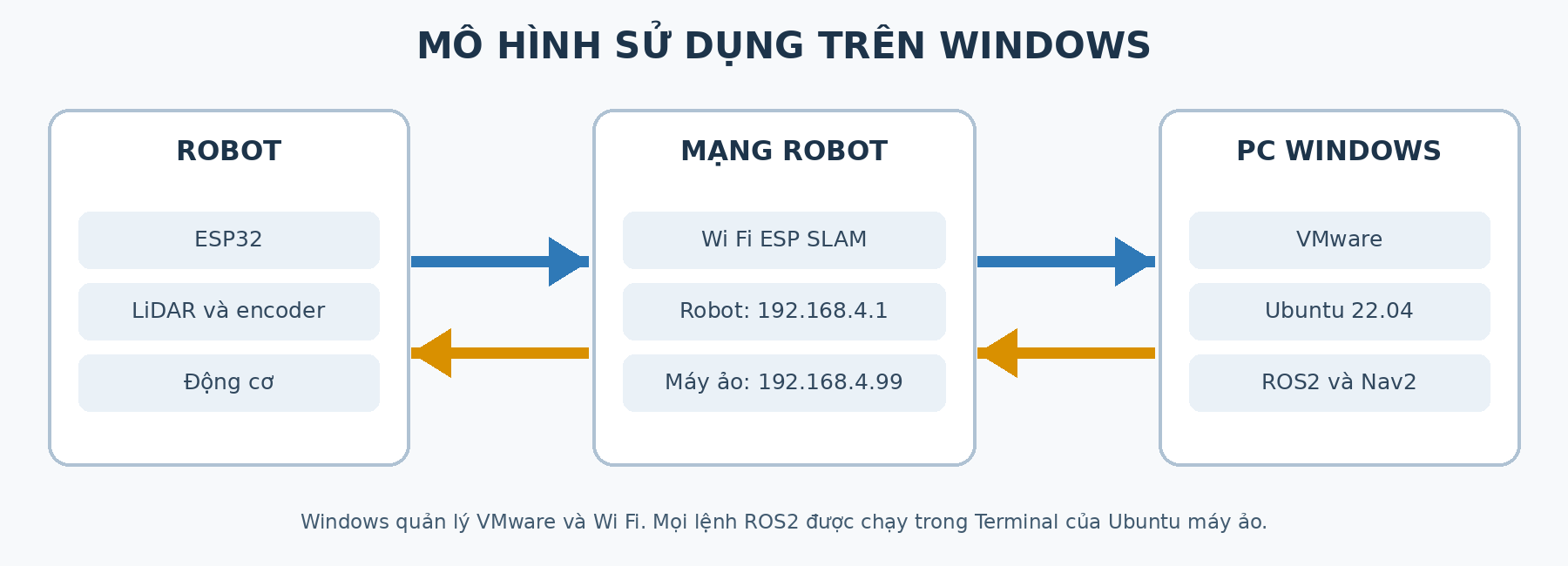
Luồng này dành cho Windows 10/11 64 bit. Windows quản lý Wi-Fi và VMware; các lệnh ROS 2, SLAM và Nav2 chạy trong Terminal Ubuntu 22.04 của máy ảo, không chạy trong PowerShell hoặc Command Prompt.
Chuẩn bị
| Hạng mục | Nội dung từ bộ bàn giao |
|---|---|
| Bộ cài máy ảo | VMware Workstation 17 do ROBOVIS cung cấp hoặc bản tương thích được đơn vị hỗ trợ |
| Máy ảo | Tệp robovis.zip chứa Ubuntu 22.04 và môi trường robot đã chuẩn bị |
| RAM và đĩa trống | Tối thiểu 8 GB RAM, 30 GB trống; 16 GB RAM và 50 GB trống sẽ thoải mái hơn |
| Wi-Fi robot | ESP SLAM hoặc ESP32_SLAM, mật khẩu 12345678 |
Tải đủ bộ cài và máy ảo khi Windows còn Internet. Wi-Fi robot thường không có Internet.
1. Cài VMware và mở máy ảo
- Nếu VMware Workstation đã cài và hoạt động, chuyển sang bước 2. Nếu chưa, chạy tệp cài đặt trong bộ bàn giao và hoàn thành trình cài đặt theo màn hình. Tài liệu gốc minh họa bản 17.6.1.
- Giải nén toàn bộ
robovis.zipvào ổ đĩa đủ dung lượng. Trong VMware chọn Open a Virtual Machine, mở tệp.vmxtrong thư mục vừa giải nén. - Trước khi bật máy ảo, kiểm tra Network Adapter được đặt ở Bridged và nối với card Wi-Fi Windows đang dùng. Đây là cấu hình minh họa trong tài liệu bàn giao. Nếu có nhiều card mạng, kiểm tra VMware đang bridge đúng card Wi-Fi.
- Chọn Power on this virtual machine. Nếu VMware hỏi máy ảo đã di chuyển hay sao chép, chọn I copied it. Đăng nhập Ubuntu theo thông tin bàn giao; tài liệu kèm theo ghi mật khẩu máy ảo mặc định là
1.
Máy ảo đã có ROS 2 và gói robot theo bộ bàn giao, vì vậy không thực hiện lại phần cài ROS 2 trên Ubuntu trực tiếp.
2. Kết nối Windows với Wi-Fi robot
- Đặt robot trên sàn phẳng, bật nguồn và chờ mạng do robot phát.
- Trên Windows, kết nối
ESP SLAMhoặcESP32_SLAM; nhập mật khẩu12345678. - Giữ kết nối dù Windows báo không có Internet.
3. Kiểm tra kết nối trong Ubuntu máy ảo
Mở Terminal trong Ubuntu bằng Ctrl+Alt+T:
ip -4 addr
ping -c 4 192.168.4.1
Robot có địa chỉ 192.168.4.1; địa chỉ Ubuntu máy ảo trong cấu hình bàn giao là 192.168.4.99. Chỉ tiếp tục khi máy ảo thấy đúng địa chỉ và ping được robot. Nếu Windows đã vào Wi-Fi robot nhưng Ubuntu chưa ping được, kiểm tra lại chế độ Bridged, card Wi-Fi được bridge và địa chỉ trong Ubuntu.
4. Khởi động và chạy thử
Giữ mỗi lệnh chạy liên tục trong một Terminal riêng bên trong Ubuntu. Terminal 1:
ros2 launch robot_bringup robot_bringup.launch.py
Terminal 2, kiểm tra dữ liệu và thử điều khiển khi khu vực xung quanh an toàn:
ros2 topic list
ros2 topic hz /scan
Nhấn Ctrl+C để dừng lệnh đo tần số trước khi chạy lệnh tiếp theo. Theo hướng dẫn điều khiển tay để thử chuyển động ở tốc độ thấp.
5. Làm việc với bản đồ
- Tạo bản đồ SLAM: giữ bringup đang chạy, mở Terminal khác cho SLAM và cửa sổ điều khiển.
- Lưu bản đồ: lưu
m_map.yamlvàm_map.pgmtrong Home của Ubuntu máy ảo. - Điều hướng Nav2: dừng SLAM trước, giữ bringup rồi khởi chạy Navigation với tệp bản đồ đã lưu.
Các đường dẫn ~/m_map.yaml trong các trang sau đều chỉ Home của Ubuntu máy ảo, không phải thư mục Windows.